不想为几分钟打开复杂软件
在菜单栏创建计时,设置好就回到正在做的事。
 专为 macOS 打造的菜单栏计时与提醒工具
从菜单栏快速设好一个计时,然后回到手头的事。时间到了,灵叮会通过 macOS 提醒你。
拖拽创建 · 常用模板 · 自动重复提醒
菜单栏计时器
真实界面截图待补充
images/home/hero-product.webp临时想记住一件小事,不一定要打开一整套任务管理工具。灵叮把计时和提醒放在 Mac 菜单栏,让设置时间这一步更顺手。
在菜单栏创建计时,设置好就回到正在做的事。
让计时在合适的时候提醒你,不必总是抬头看钟。
尚未处理的提醒可以按设置自动再次提醒。
灵叮专注做好计时和提醒。不同功能各有入口,不需要把日常小事变成一套任务流程。
拖拽创建计时
真实界面截图待补充
images/features/drag-create.webp轻轻拖动,设好时长。
从菜单栏图标拖出计时,过程中可以查看时长预览;松手后继续确认提醒内容。
常用计时模板
真实界面截图待补充
images/features/templates.webp常用设置,留给下次直接用。
内置模板和自定义模板可以保存时长与创建规则。模板保存在本机,方便重复使用。
自动重复提醒
真实界面截图待补充
images/features/auto-snooze.webp暂时没注意到,可以再提醒。
未处理的提醒可以按照全局设置再次提醒;模板也支持单独配置重提醒方式。
可使用菜单栏快捷创建入口、全局快捷键和预设时长;时长输入支持中文与英文写法。
提醒到来后,可以选择顺延 5 分钟、15 分钟,或手动设置新的提醒时间。
模板可设置通知声音、图像与通知操作;具体可用项会随版本和权限状态变化。
灵叮通过 macOS 提醒事项管理提醒,并按系统提示请求相应权限。
灵叮以菜单栏应用运行,显示最近计时,并提供设置、模板和快速创建入口。
为那些需要在稍后处理的小事设个时间,不必把它们都变成长期待办。
给一段工作时间设个结束提醒,适时休息或切换任务。
工作时段 · 代码构建 · 临时跟进
泡茶、烹饪或出门前准备,设好时间后继续手头的事。
为喝水、起身活动或短暂休息设一个轻量提醒。
安排一段专注阅读或练习时间,到点再决定下一步。
设好时间后,灵叮会在菜单栏显示正在运行的计时,并在到期时发出系统提醒。
拖动菜单栏图标设定时长,也可以从快速创建入口输入时间。
快速创建
真实界面截图待补充
images/home/drag-create-demo.webm计时开始后,无需一直打开主窗口;灵叮留在菜单栏运行。
回到手头的事
真实界面截图待补充
images/home/running-timer.webp到期时通过 macOS 通知提醒你。具体呈现受系统通知和专注模式设置影响。
收到系统提醒
真实界面截图待补充
images/home/notification-example.webp把常用时长和创建规则保存为模板,下次可以直接使用。
保存常用模板
真实界面截图待补充
images/home/timer-templates.webp自动重复提醒
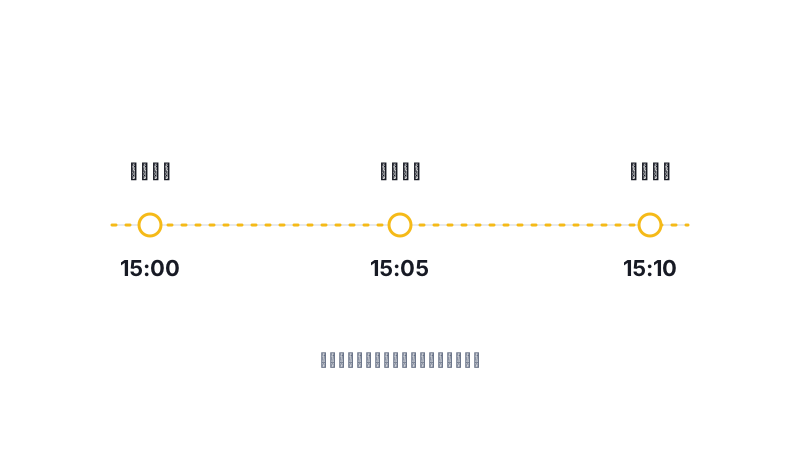
开会、写作或专注处理事情时,通知可能刚好被错过。灵叮可以按设置的间隔,再次提醒尚未处理的这条提醒。
自动重复提醒设置
真实界面截图待补充
images/home/auto-snooze-settings.webp设置界面截图待补充。
不用一直开着主窗口,需要时再打开。
从菜单栏就能留意正在运行的计时。
到期提醒由 macOS 通知与提醒事项相关能力处理。
使用 macOS 原生界面与系统浅色、深色外观。
灵叮菜单栏与桌面环境
真实界面截图待补充
images/home/macos-desktop.webp从快速创建到通知设置,先看这里。
灵叮是一款专为 macOS 设计的菜单栏计时与提醒工具,用于快速创建计时、保存模板,并在到期时提醒你。
适合需要安排短时间工作、休息或日常小事的人。它专注于计时和提醒,不替代完整的任务或项目管理工具。
不需要一直打开主窗口。灵叮以菜单栏应用运行;应用运行期间,计时和提醒流程由它继续处理。
当前提醒到期后,如果还没有处理,灵叮可以按照重提醒设置再次通知。
从现在开始,让计时更简单,让每件事情都有自己的节奏。